
Kajabi は、オンライン コースの作成と販売に最適なソリトンの 1 つです。コースの学生は、指定された Kajabi ページ上のすべてのコースビデオを含むすべてのコース資料にアクセスできます。
コースのビデオにオフラインでアクセスするために、多くの学生は Kajabi からビデオをダウンロードする方法を探しますが、Kajabi からビデオをコンピュータに直接ダウンロードしてオフラインで視聴する方法はありません。
このガイドでは、Kajabi からビデオをダウンロードする最良の方法を紹介します。まずは、Kajabi を含むほとんどの動画共有ビデオ サイトからあらゆるビデオをダウンロードするために使用できる、最も簡単で信頼性の高いソリューションから始めます。
とても は、Kajabi、Udemy、Teachable、Thinkific など 10,000 以上の Web サイトで動作する強力なビデオ ダウンローダーおよびコンバーターです。Meget は、特に複数のビデオの場合、Kajabi ビデオのダウンロードを簡素化および高速化します。
Meget を使用して Kajabi ビデオをダウンロードする方法は次のとおりです。
ステップ1 : へ まさに公式サイト 、Meget をコンピューターにダウンロードしてインストールします (ソフトウェアは Windows と Mac の両方で利用できます)。

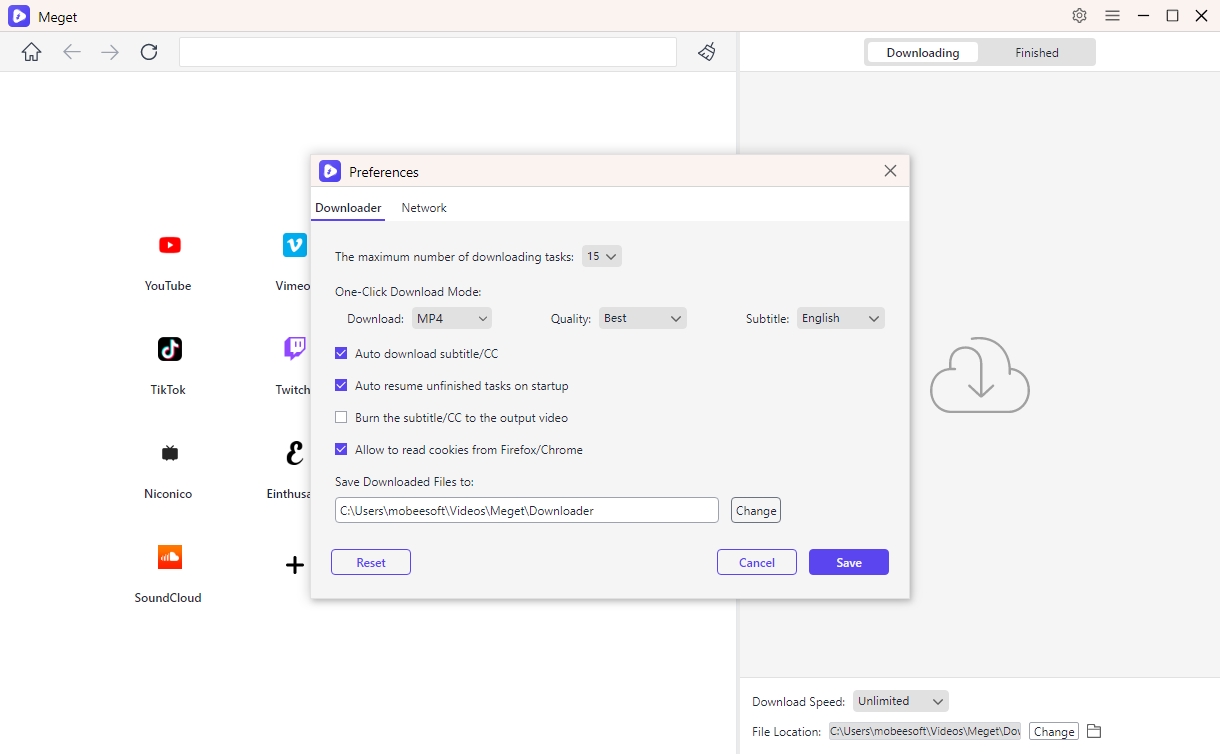
ステップ2 : Meget を開き、「環境設定」を選択して、Kajabi ビデオのダウンロードと変換のパラメータ (形式、品質、ダウンロード タスク、速度など) を構成します。
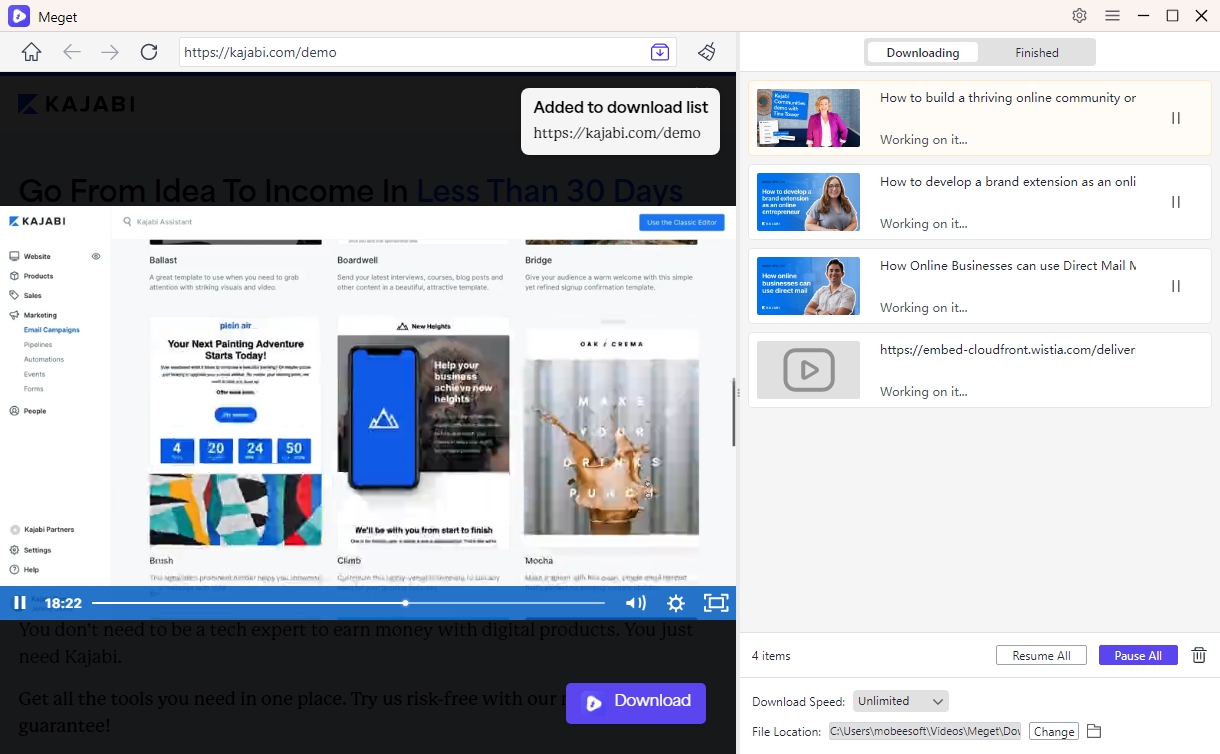
ステップ3 : Meget の組み込みブラウザを使用して Kajabi にアクセスし (必要な場合はログイン)、ダウンロードしたいビデオを見つけて再生し、「ダウンロード」をクリックすると、ソフトウェアが自動的にビデオを認識し、ダウンロード リストに追加します。
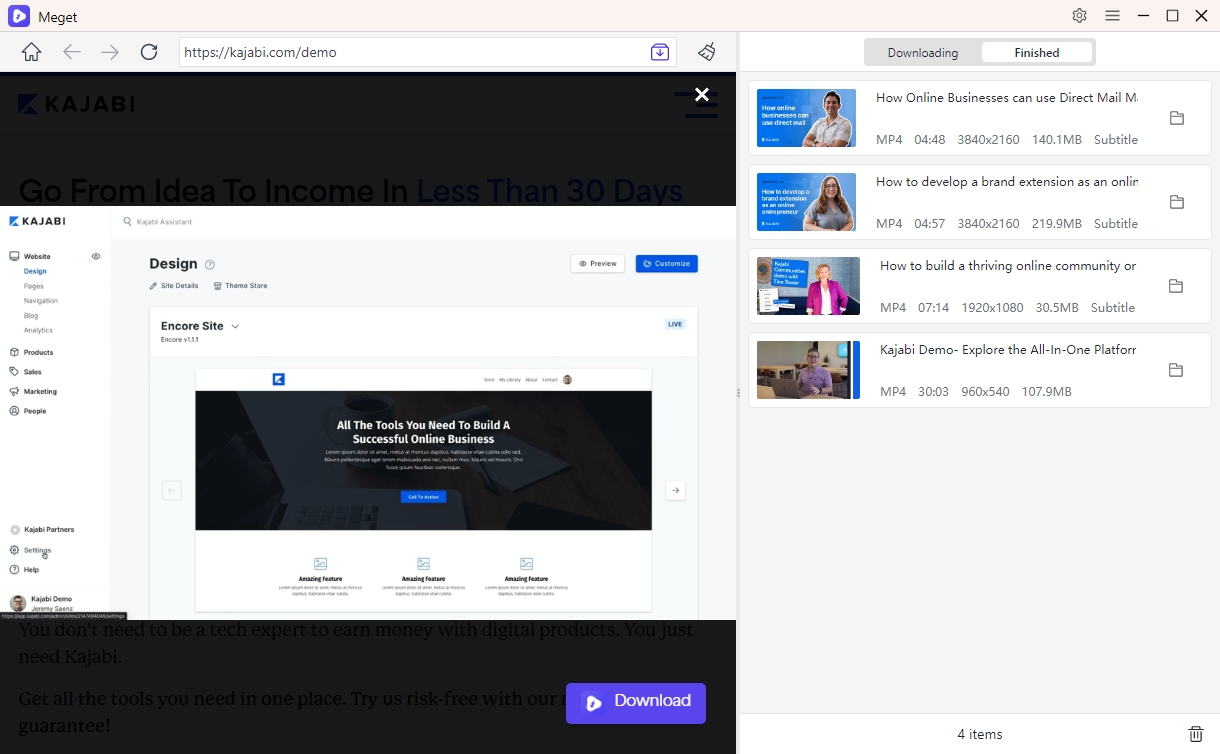
ステップ4 : Meget コンバーターのインターフェースの右側には、Kajabi ビデオのダウンロードの進行状況が表示され、「完了」タブを開くと、ダウンロードされたすべての Kajabi ビデオを確認できます。
いくつかの簡単な手順で Kajabi からビデオをダウンロードしたい場合は、以下を使用することをお勧めします。 VidJuice ユニチューブ 。
このプログラムは、あらゆるビデオ共有 Web サイトからビデオをダウンロードできるように設計されており、同時に複数のビデオを簡単にダウンロードできるため、Kajabi からコース全体を簡単にダウンロードできます。
UniTube を使用して Kajabi からビデオをダウンロードする方法を説明する前に、ビデオ ダウンローダーの最も便利な機能の内訳を説明します。
このプログラムには非常にシンプルなユーザー インターフェイスがあり、Kajabi ビデオに直接アクセスして数分でダウンロードできます。
以下は、このプログラムを使用して Kajabi ビデオをダウンロードするのに役立つ簡単なステップバイステップ ガイドです。
ステップ 1: UniTube をコンピュータにダウンロードしてインストールします。
ステップ 2: プログラムを起動し、[設定] タブをクリックして、出力形式、ビデオの品質、その他の設定など、ビデオをダウンロードするための希望の設定を選択します。
すべての設定が希望どおりになったら、「保存」をクリックして続行します。

ステップ 3: 次に、左側の「オンライン」タブをクリックします。

ステップ 4: ダウンロードしたい Kajabi ビデオ/コースのリンクを入力し、アカウントにログインしてビデオにアクセスします。

ステップ 5: UniTube はリンクを分析し、ビデオをロードします。ビデオが画面に表示されたら、「ダウンロード」をクリックしてビデオのダウンロードをすぐに開始します。

ステップ 6: 「ダウンロード中」タブをクリックすると、ダウンロードの進行状況が表示されます。ダウンロードが完了したら、「完了」タブをクリックして、ダウンロードしたビデオを見つけることができます。

ClipConverter.CC は、Kajabi からビデオをダウンロードする場合に役立つオンラインビデオダウンローダーです。さまざまな Web サイトから最大 4K までのさまざまな解像度でのビデオ ファイルとオーディオ ファイルの両方のダウンロードをサポートします。
ダウンロードしたメディアは、M4A、MP3、AVI、MP4、3GP、MOV、MKV などのさまざまな出力形式に変換できます。
この ClipConverter.CC を使用して Kajabi ビデオをダウンロードするには、次の簡単な手順に従ってください。
ステップ 1: 任意のブラウザで https://www.clipconverter.cc/ にアクセスして、このオンライン ダウンローダーにアクセスします。
ステップ 2: 次に、Kajabi に移動し、アカウントにサインインして、ダウンロードしたいビデオの URL をコピーします。
ステップ 3: [続行] をクリックすると、ClipConverter.CC が提供されたリンクを分析します。
ステップ 4: 出力形式の 1 つを選択し、「開始」をクリックしてビデオのダウンロードを開始します。

Kajabi からビデオをダウンロードできないのはなぜですか?
ビデオの所有者が許可しない限り、Kajabi からビデオをダウンロードすることはできません。ビデオを直接ダウンロードできない場合は、上記で説明したダウンロード ツールのいずれかを使用してください。
ダウンロードしたビデオをモバイルデバイスで再生できますか?
この記事で説明したどちらのソリューションでも、使用したい出力形式を選択できます。ダウンロードしたビデオを任意のデバイスで再生したい場合は、出力形式として MP4 を選択できます。
ダウンロードしたビデオを友達と共有できますか?
ダウンロードしたビデオをコンピュータに保存したら、個人使用の範囲で自由に使用できます。ただし、著作権法に違反する可能性があるため、ソーシャル メディアで共有することはお勧めしません。
Kajabi からビデオをダウンロードするのは合法ですか?
これは Kajabi の利用規約によって異なります。動画が著作権フリーの場合は、自由にダウンロードして自由に使用できます。
ただし、著作権で保護されている場合は、ダウンロードするためにビデオの所有者からの許可が必要になる場合があります。疑問がある場合は、必ずサービス利用規約を確認するか、カスタマー サポートにお問い合わせください。
Kajabi のコースを受講している場合、オフラインで学習するためにビデオをコンピューターにダウンロードする必要があるかもしれません。
ビデオをコンピュータにダウンロードするには 2 つのオプションがあります。ビデオを迅速にダウンロードするためのより信頼性の高い方法が必要な場合は、VidJuice UniTube を使用してみてください。
